
Sistema do Brechó
Passo a passo para receber roupas,
vender e pagar as consignantes
Cristina, este manual é seu
O sistema foi feito para substituir o caderno. Tudo o que você anotava à mão, de quem é cada peça, quanto custa e quando vence o prazo, agora fica guardado no computador. As contas são feitas sozinhas.
As 208 peças do seu caderno já estão dentro do sistema, cada uma com o seu número. Você não precisa digitar nada de novo. Só falta escrever o número na etiqueta de cada uma: o capítulo 4 mostra como.
Este manual mostra cada tela do jeito que ela aparece. As imagens usam nomes de mentira (Maria Aparecida, Lúcia Helena, Sônia Regina), só para mostrar como funciona.
- Entrar no sistema
- A tela de início
- Receber roupas de uma consignante
- A etiqueta de cada peça
- Vender uma peça
- Pagar a consignante (dia 20)
- Peça com prazo vencendo
- Mandar o relatório para a consignante
- Corrigir um engano
- Fechamento do mês
- Dúvidas comuns e folha de resumo
Com carinho,
Fabiana
Entrar no sistema
Só na primeira vez, ou depois de 30 dias
- No notebook da loja, abra o Google Chrome e digite o endereço: sistema.brechonovachance.com.br
- Digite a senha da loja e clique em Entrar.
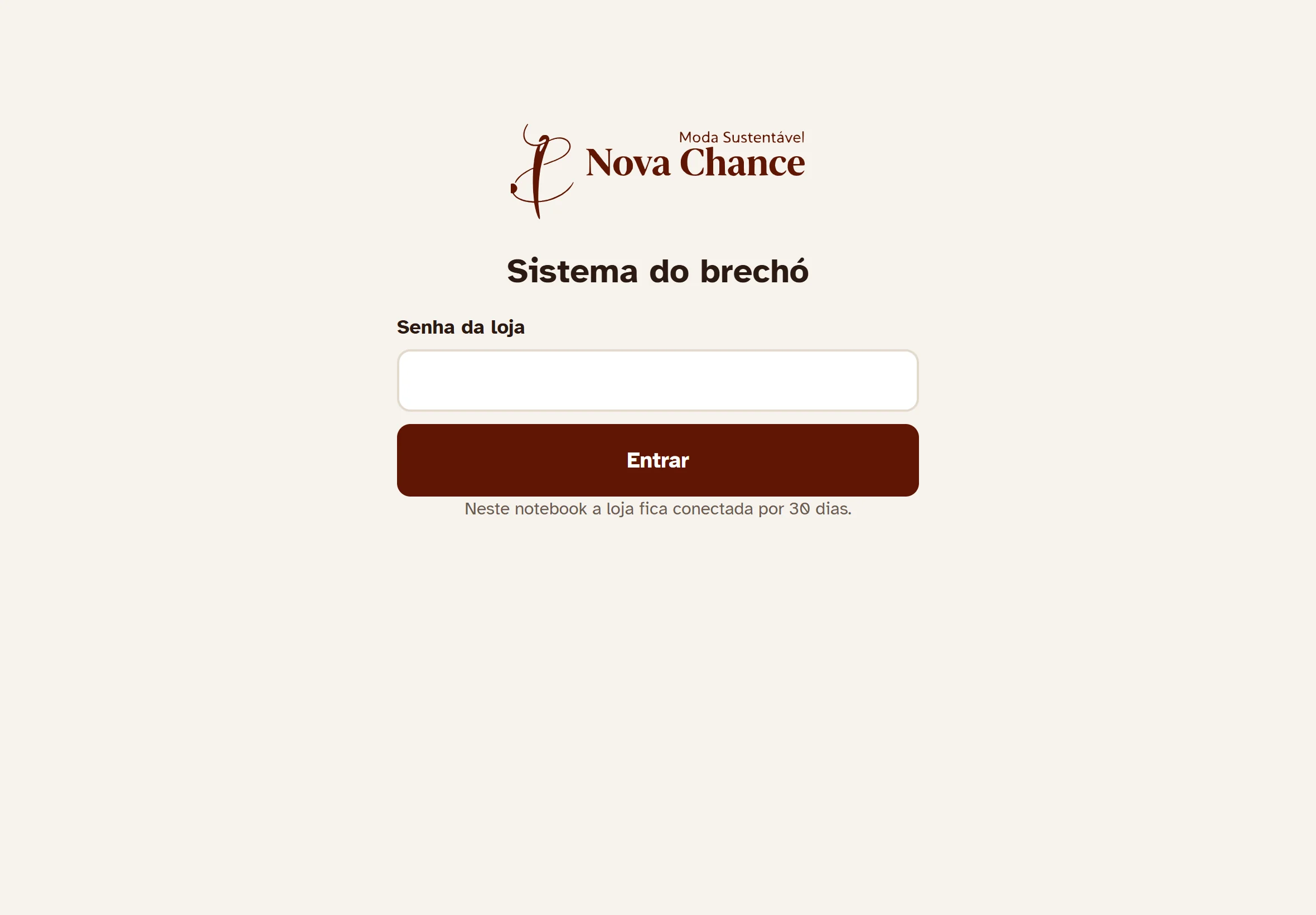
O notebook fica conectado por 30 dias. Na maior parte das vezes, o sistema já abre direto, sem pedir senha.
Quase tudo no sistema tem o botão Desfazer. Se clicar errado, é só desfazer. E se a letra estiver pequena, clique no botão A+, no canto de cima, à direita, para aumentar.
A tela de início
É daqui que tudo começa
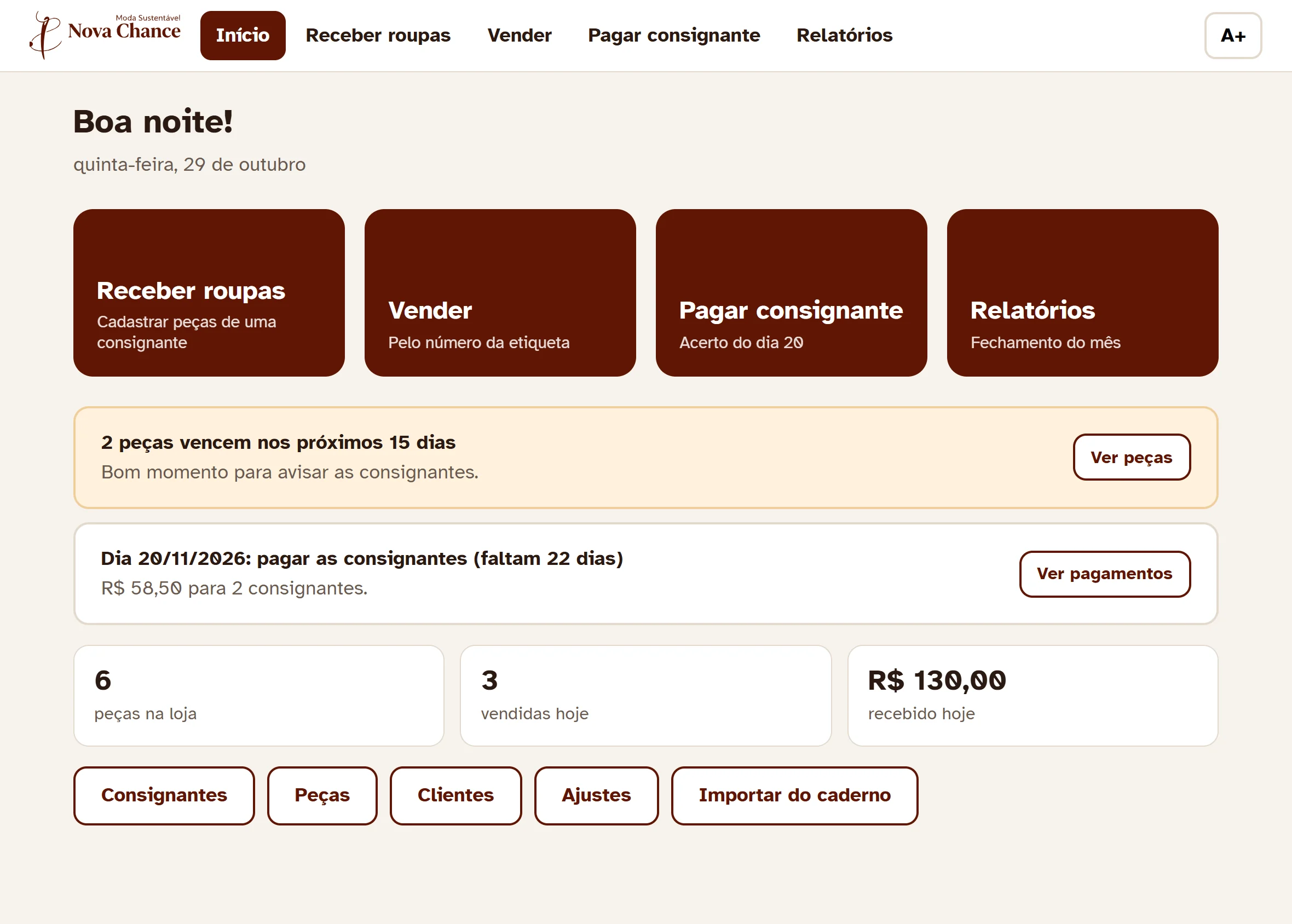
Os quatro botões grandes são as tarefas do dia a dia: Receber roupas, Vender, Pagar consignante e Relatórios.
Logo abaixo, o sistema avisa o que precisa de atenção, por exemplo peças com prazo perto de vencer ou o próximo dia de pagamento. No fim da tela ficam os botões menores: Consignantes, Peças, Clientes e Ajustes. Para voltar a esta tela, clique em Início, na faixa de cima.
Receber roupas
Quando uma consignante traz peças para a loja
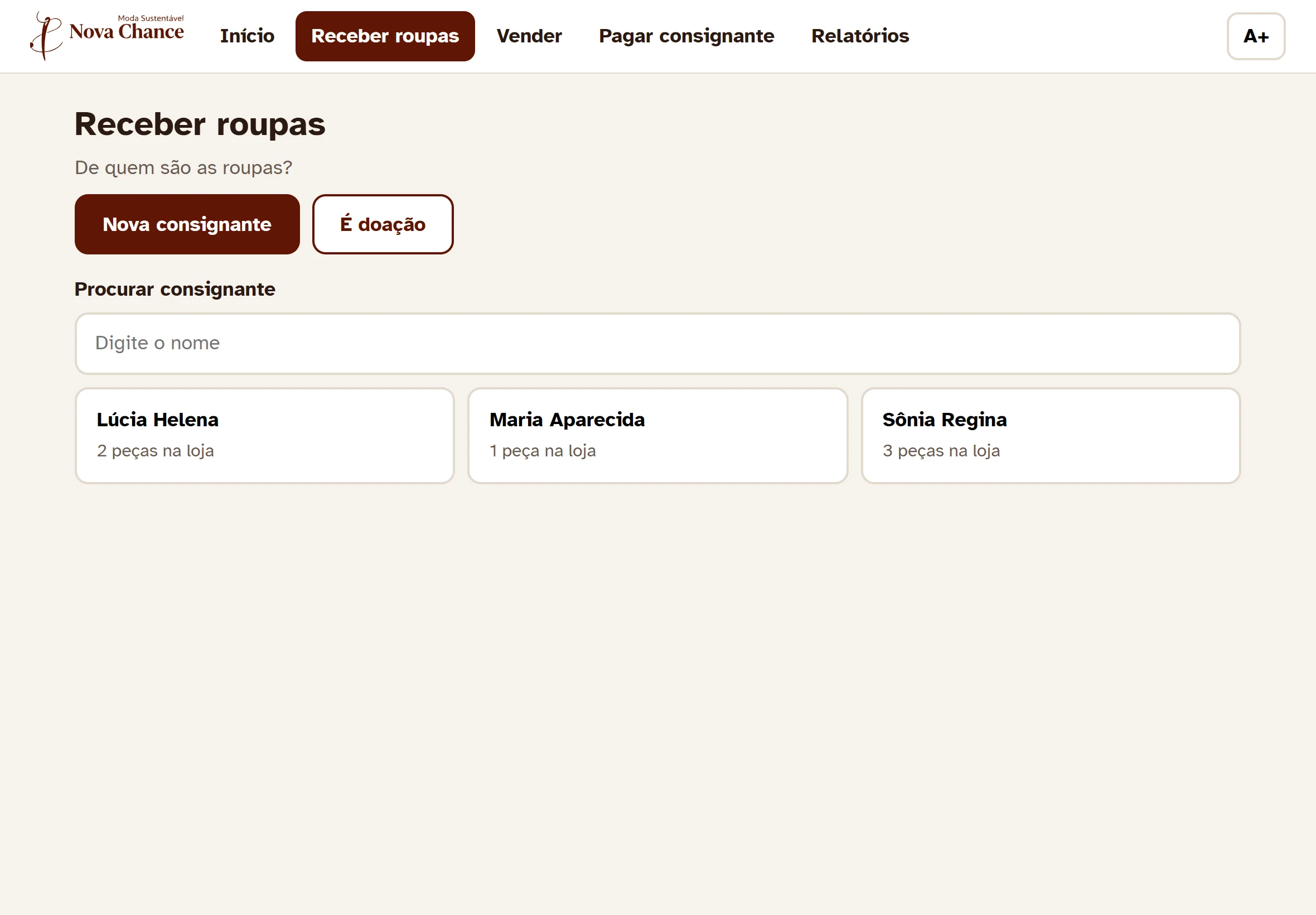
Primeiro: de quem são as roupas?
- Clique em Receber roupas.
- Em Procurar consignante, digite o começo do nome. Ela aparece na lista: clique no nome dela.
- Se ela ainda não tem cadastro, clique em Nova consignante (veja a próxima página).
- Se as roupas forem doação, clique em É doação. O valor da venda fica todo com a loja.
Cadastrar uma consignante nova
- Escreva o Nome e o WhatsApp com DDD, por exemplo (31) 99999-1234.
- Coloque a chave Pix, para pagar ela depois. Se ela não souber agora, pode deixar em branco.
- Clique em Guardar.
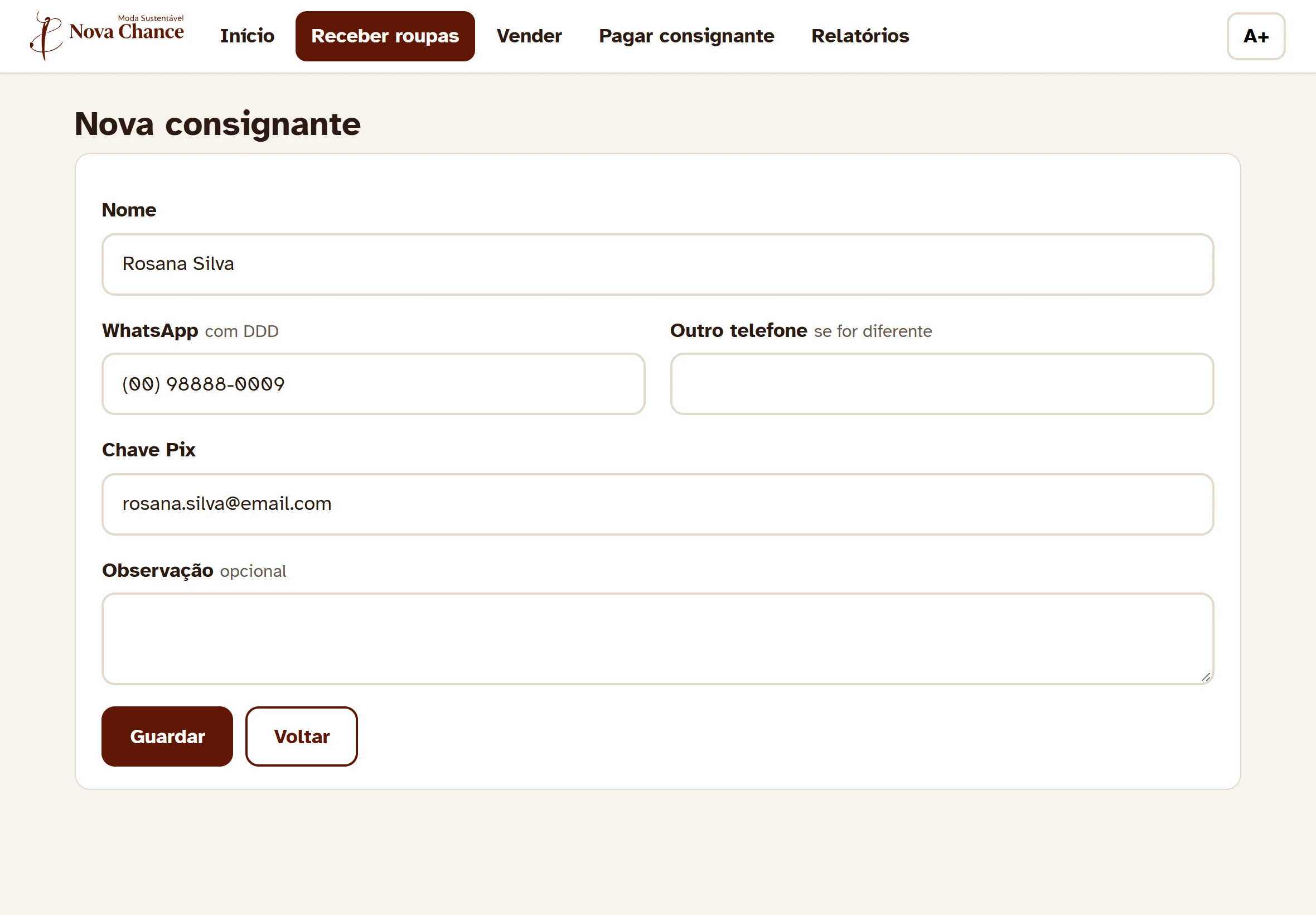
Muitas consignantes têm o mesmo nome. Por isso o sistema reconhece cada uma pelo WhatsApp. Se aparecer o aviso "Este WhatsApp já está cadastrado", quase sempre é a mesma pessoa. Nesse caso, procure ela em Consignantes em vez de criar outro cadastro.
Cadastrar cada peça
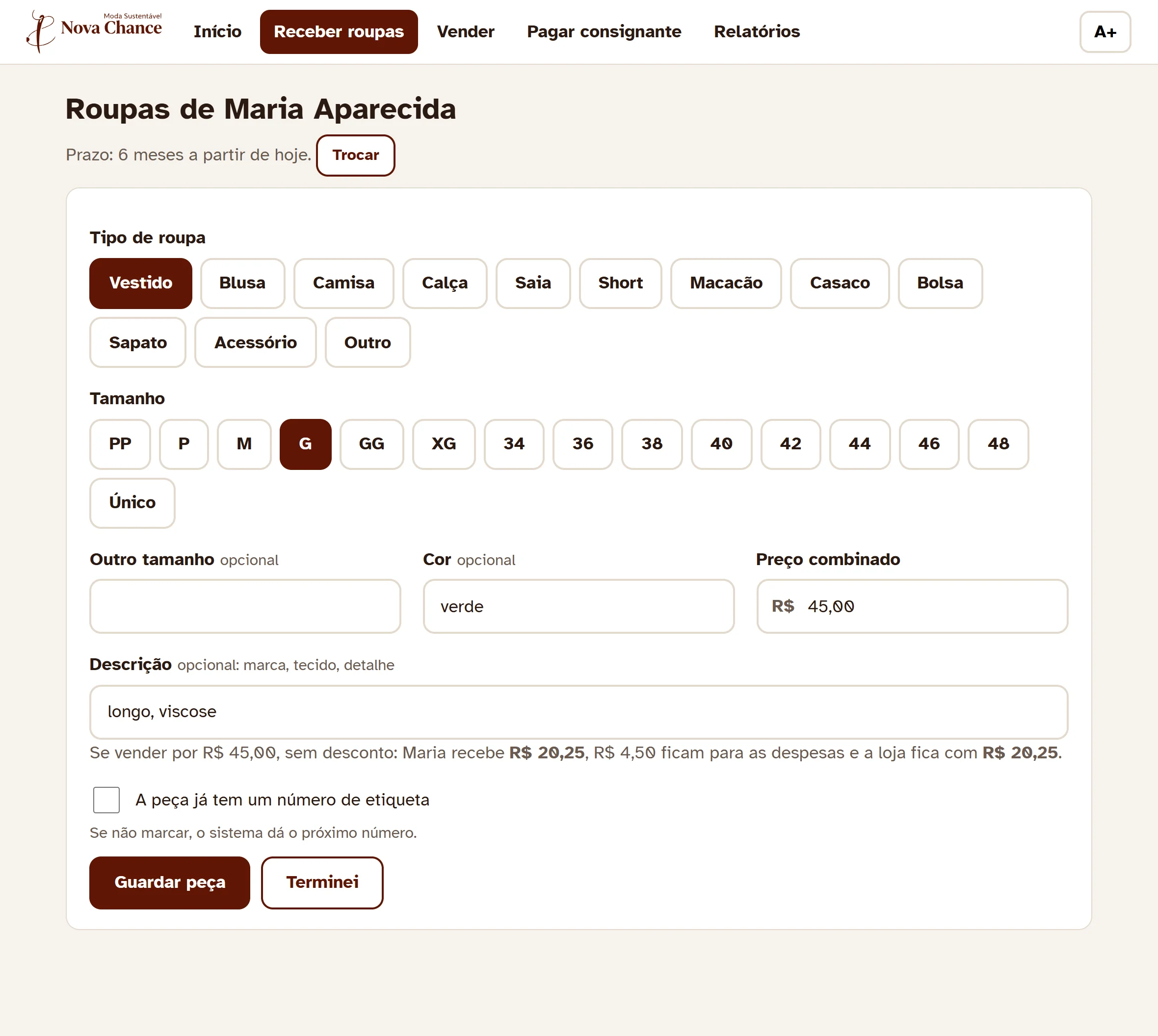
- Clique no tipo de roupa (Vestido, Blusa, Calça…) e no tamanho.
- Se quiser, escreva a cor e a descrição (marca, tecido, detalhe).
- Em Preço combinado, digite o valor. Exemplo: 45,00.
- Clique em Guardar peça.
Escrever o número na etiqueta
Depois de guardar, aparece um número grande, em verde. É o número da peça. Escreva esse número na etiqueta e prenda na roupa. Na hora de vender, é por ele que você encontra a peça.
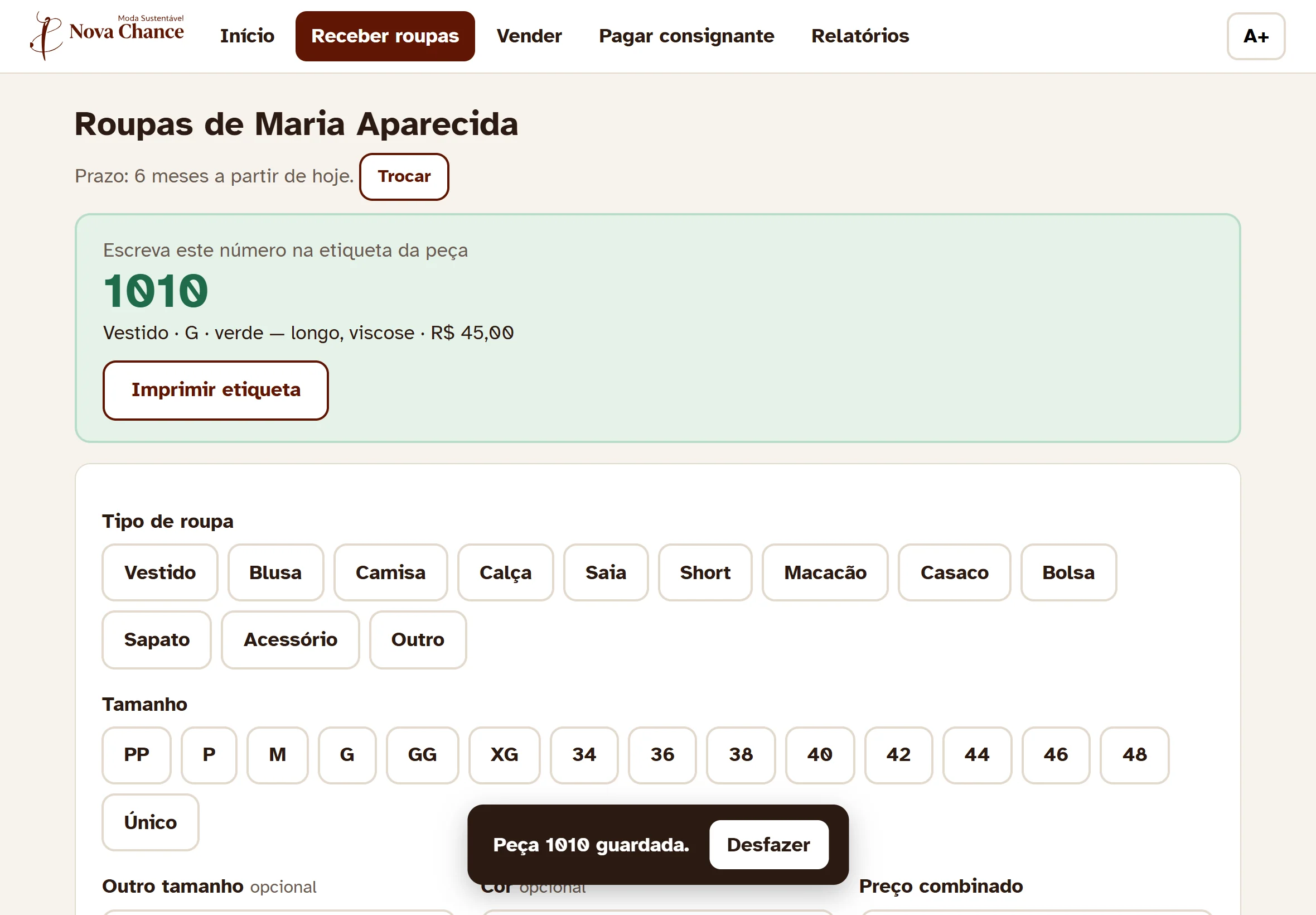
- O formulário fica limpo para a próxima peça. Repita até acabar as roupas dela.
- No fim, clique em Terminei. O sistema mostra a página da consignante com todas as peças.
Peça que não está na lista de tipos
Manta, escova, sombrinha, lancheira… Clique em Outro. Aparece o campo "Qual é a peça?": escreva o nome, por exemplo Manta de bebê, e continue normalmente.
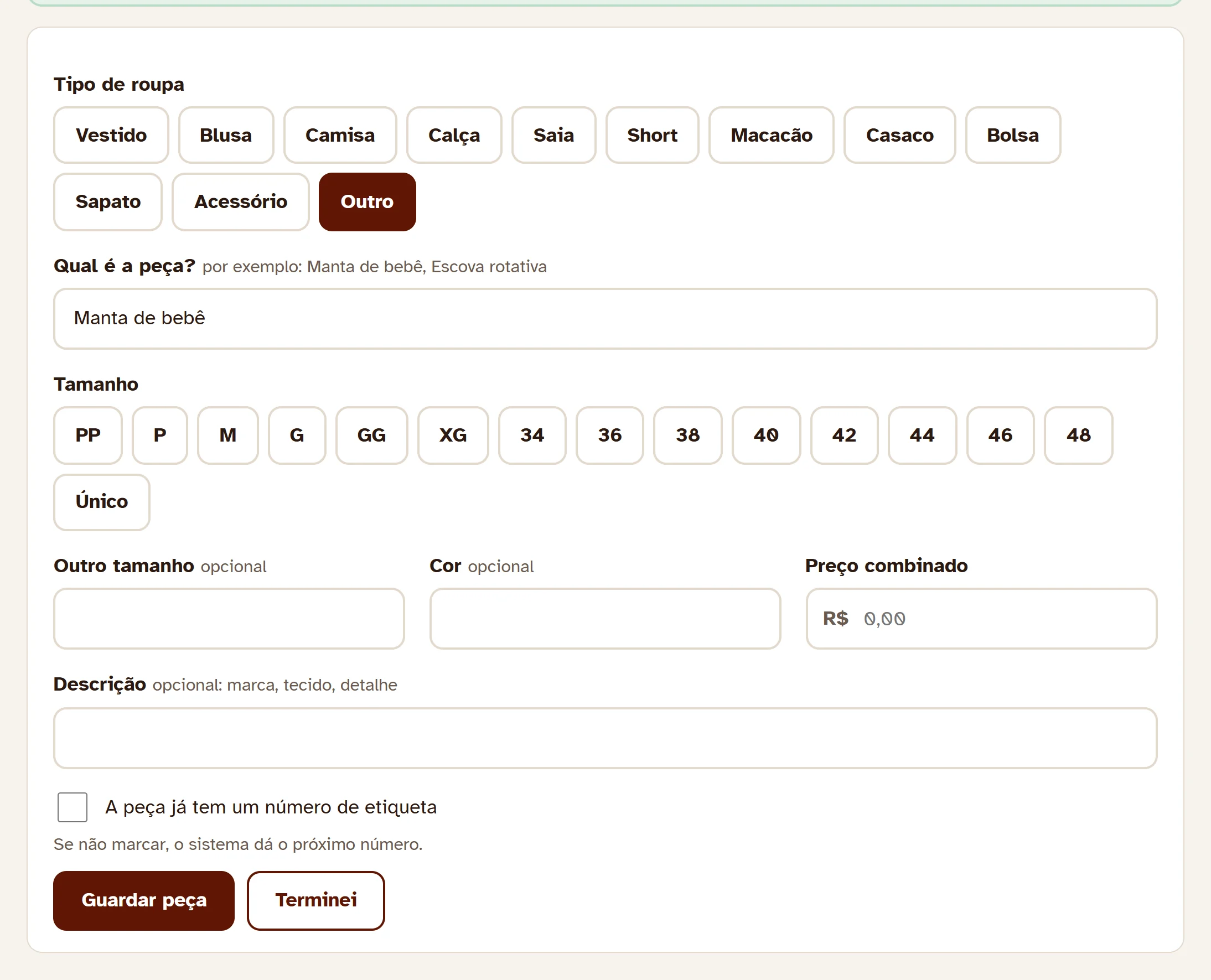
Se a roupa já veio com uma etiqueta numerada, marque "A peça já tem um número de etiqueta" e digite o número. Se não marcar, o sistema dá o próximo número sozinho.
A etiqueta de cada peça
É pelo número que você vende
Cada peça tem um número só dela. Na hora de vender, é esse número que você digita para o sistema achar a peça. Por isso toda roupa precisa ter o número escrito na etiqueta (a tag).
Enquanto a impressora não chega: escrever à mão
Peças novas:
Ao clicar em Guardar peça, o número aparece grande, em verde (capítulo 3). Escreva na tag na mesma hora, antes de cadastrar a próxima roupa.
As 208 peças do caderno
Elas já estão no sistema e ganharam números novos, de 1007 a 1214. Para achar o número de cada uma:
- Na tela de início, clique em Consignantes.
- Clique no nome da consignante.
- Na lista Peças, a primeira coluna (Nº) é o número. Confira pela descrição e pelo preço qual é a roupa.
- Escreva o número na tag dessa roupa. Faça uma consignante de cada vez.
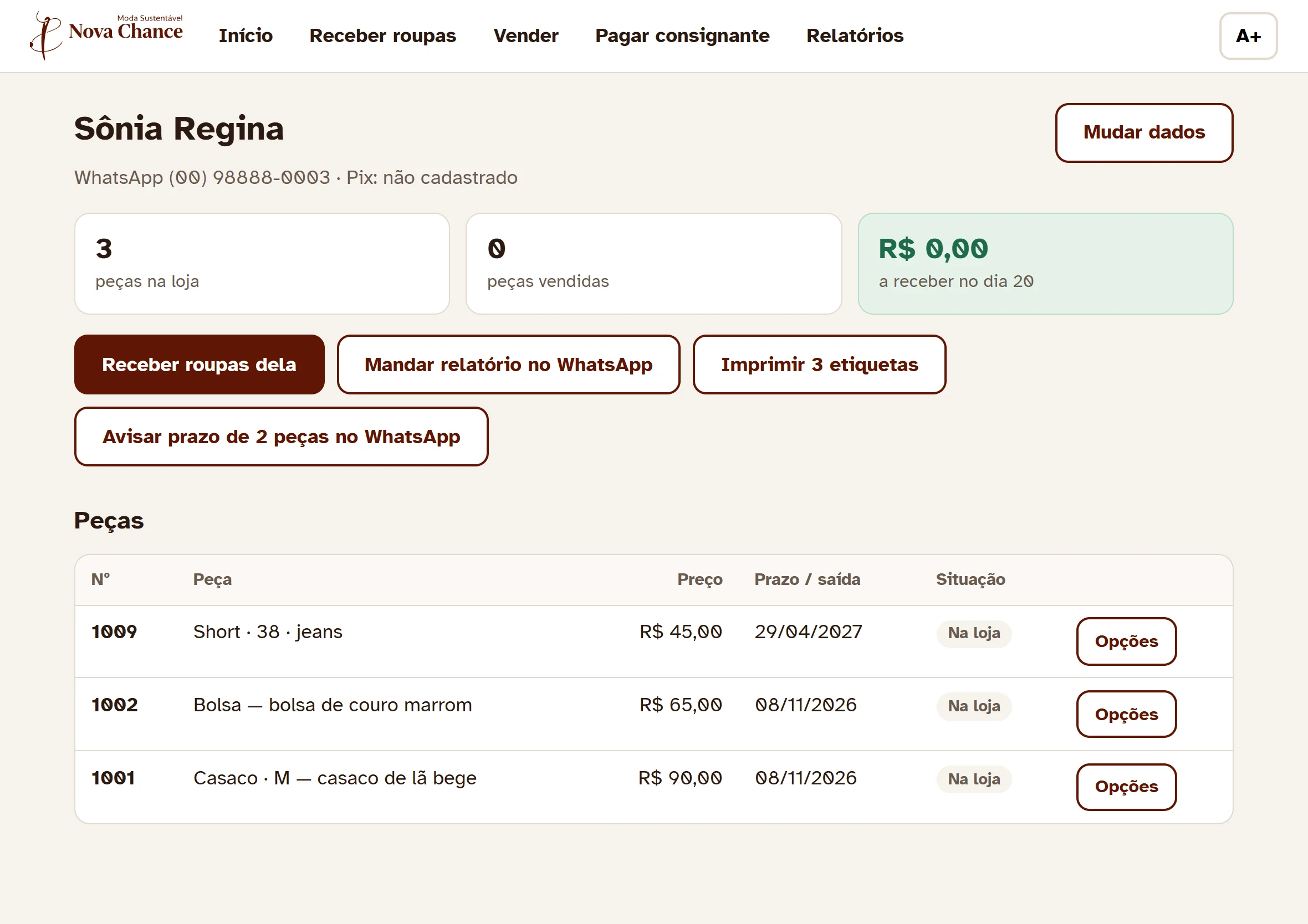
Se a tag já tiver algum número escrito, risque e escreva o número do sistema. Duas peças nunca têm o mesmo número.
Clique em Peças e digite o tipo, a cor ou o nome da consignante na busca.
Quando a impressora chegar, você não precisa mais escrever: o sistema imprime uma etiqueta adesiva com o número, o preço e o código de barras. É só colar na tag. As próximas páginas mostram como.
Com a impressora: imprimir na hora de receber
- Cadastre a peça normalmente e clique em Guardar peça.
- Embaixo do número verde, clique em Imprimir etiqueta.
- Abre a janela de imprimir. Confira se está escolhida a impressora de etiquetas e clique em Imprimir.
- Cole a etiqueta na tag da roupa.
Se preferir, cadastre todas e imprima no fim: embaixo, em Recebidas agora, aparece um botão que imprime todas de uma vez (por exemplo, Imprimir as 5 etiquetas).
Com a impressora: várias de uma vez
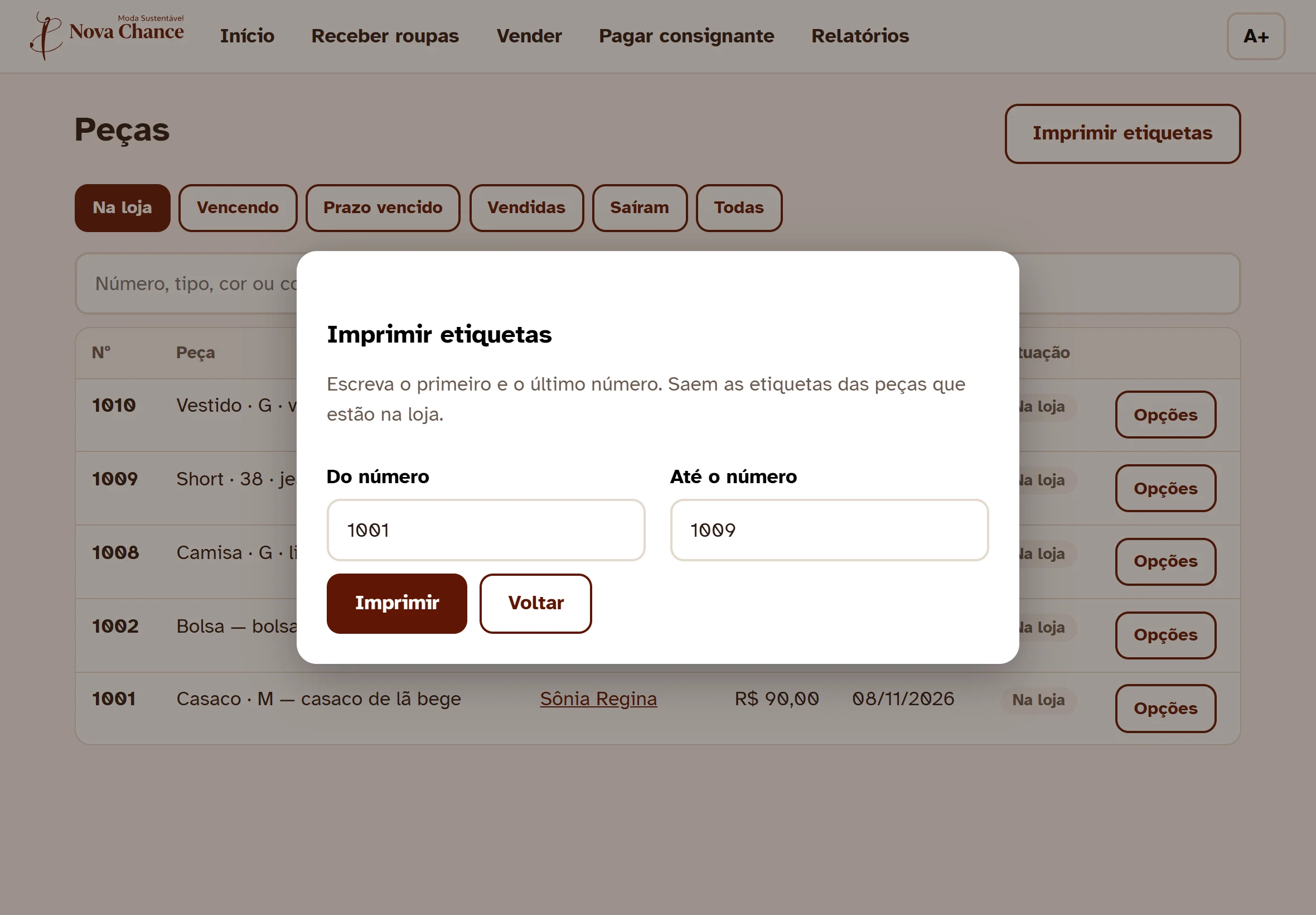
Todas as peças de uma consignante: abra a página dela (Consignantes → nome dela) e clique no botão que mostra quantas são, por exemplo Imprimir 12 etiquetas. Saem as etiquetas de todas as peças dela que estão na loja.
Por números, por exemplo as 208 peças do caderno:
- Na tela de início, clique em Peças.
- Lá em cima, à direita, clique em Imprimir etiquetas.
- Escreva o primeiro e o último número, por exemplo 1007 e 1214, e clique em Imprimir. Se passar de 20, o sistema avisa quantas vão sair: confira se tem rolo suficiente.
Com a impressora: quando o preço mudar
Depois de usar Mudar preço ou descrição (capítulo 9), o sistema pergunta se você quer a etiqueta nova. Clique em Imprimir etiqueta e cole a nova por cima da antiga.
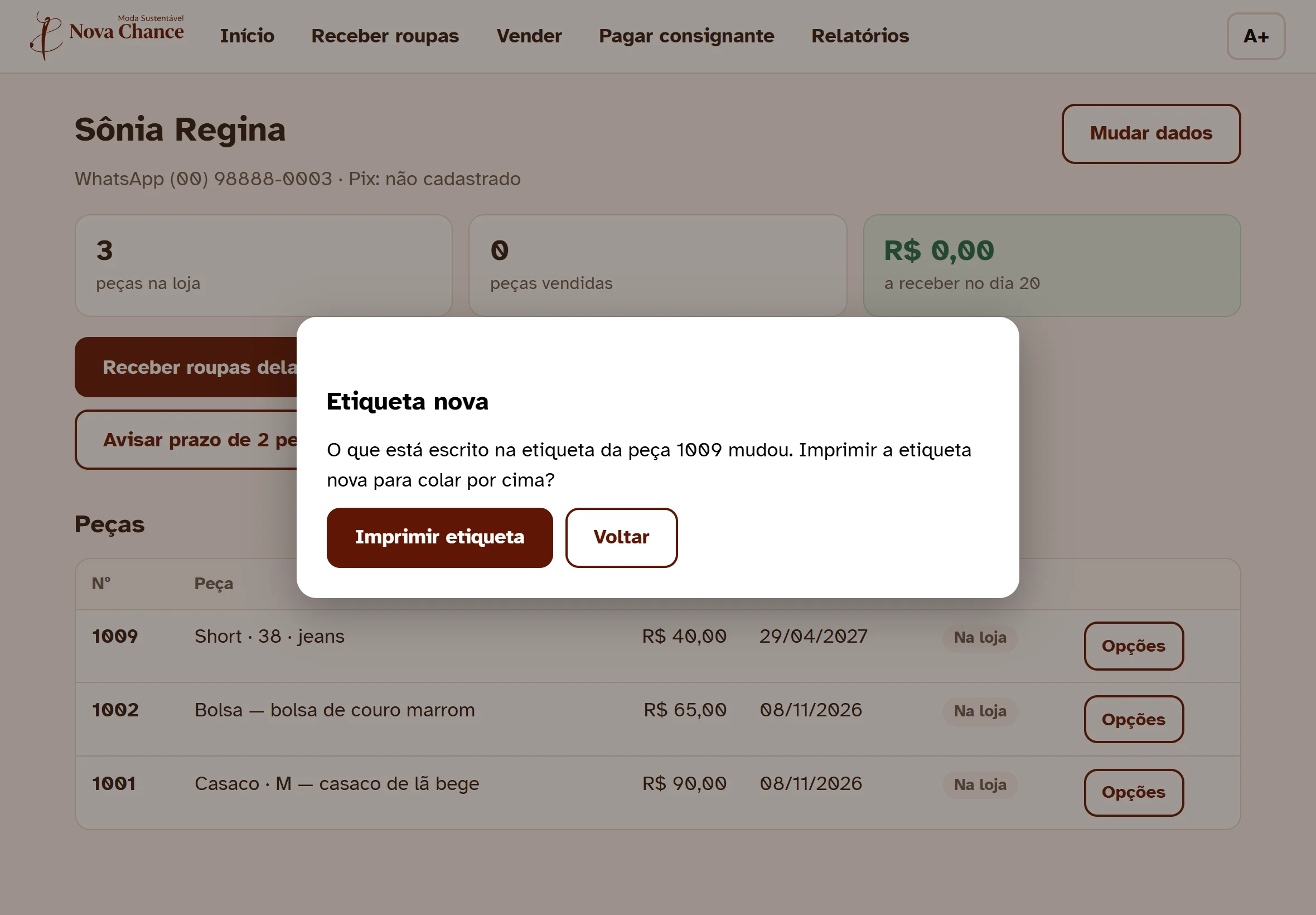
Precisa imprimir de novo a etiqueta de uma peça? Clique em Opções ao lado da peça e em Imprimir etiqueta.
Com a impressora: se trocar de tag
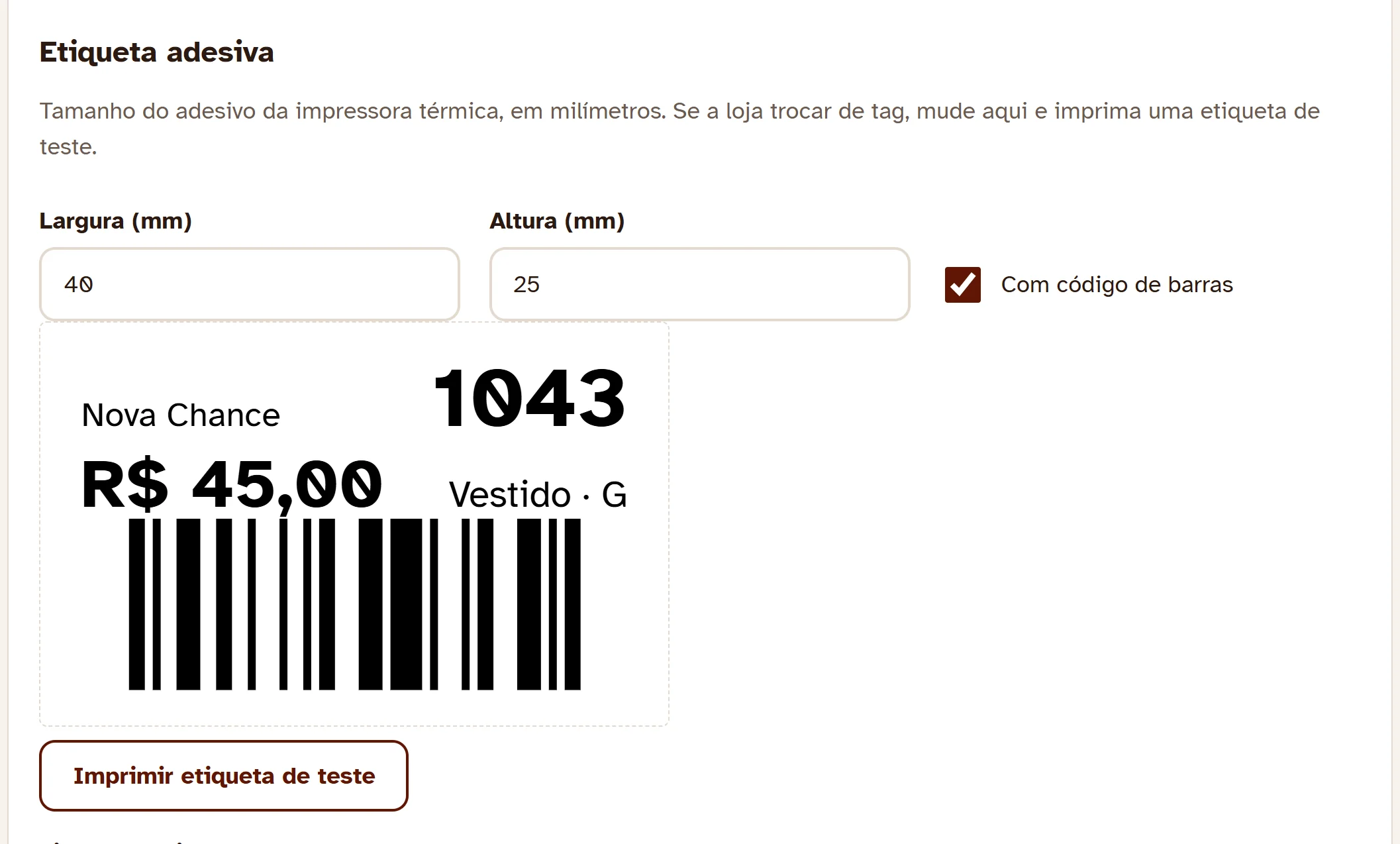
A etiqueta está no tamanho 40 × 25 mm. Se um dia a loja usar outro adesivo:
- Na tela de início, clique em Ajustes.
- Em Etiqueta adesiva, escreva a largura e a altura do adesivo novo, em milímetros. A etiqueta de exemplo muda na hora.
- Clique em Imprimir etiqueta de teste e confira se saiu certinha.
- Desça um pouco e clique em Guardar ajustes.
Vender uma peça
Pelo número que está na etiqueta
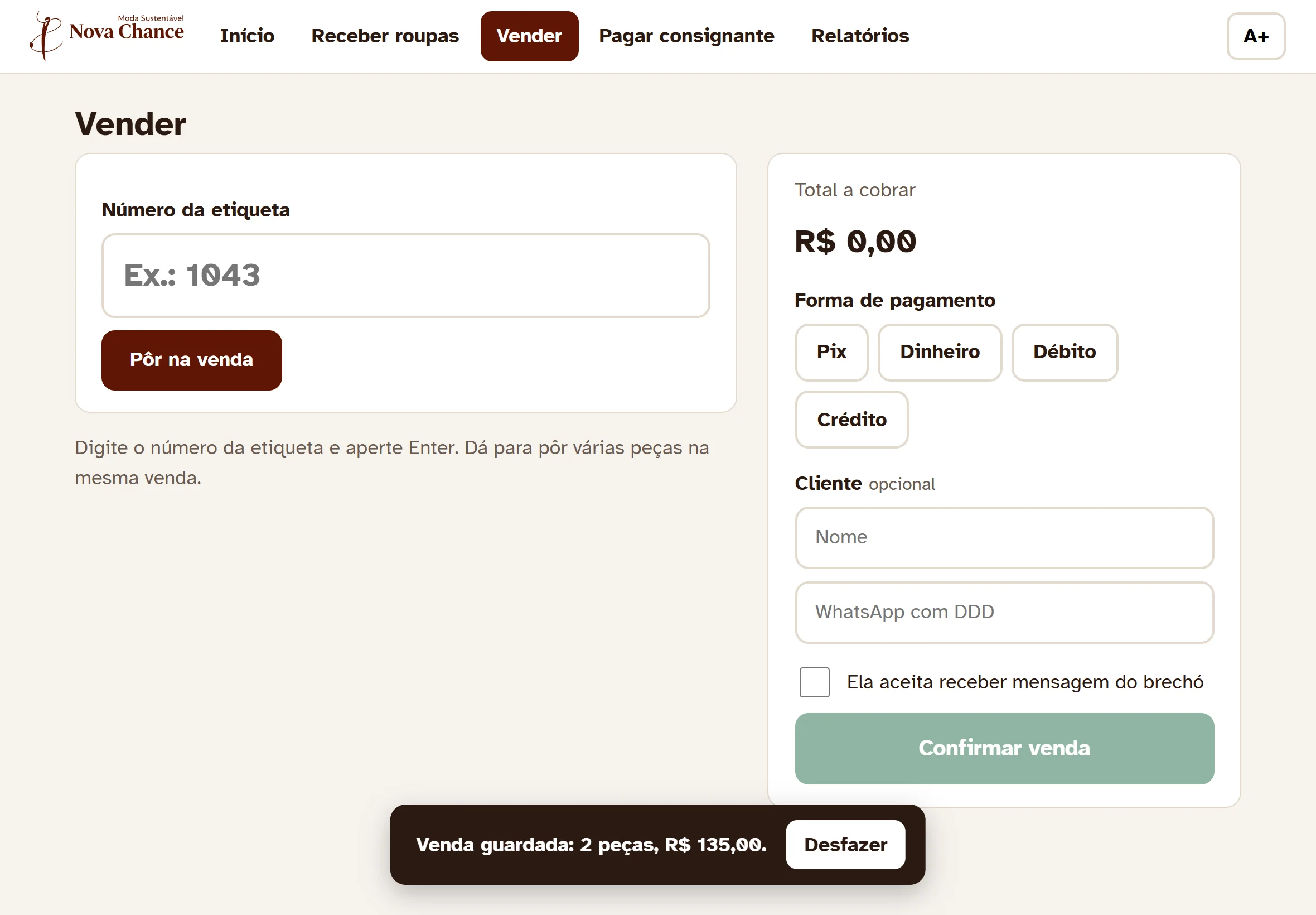
- Clique em Vender.
- Em Número da etiqueta, digite o número da peça e aperte Enter (ou clique em Pôr na venda).
- A cliente levou mais de uma? Digite o número da próxima. Todas entram na mesma venda.
- Se der desconto, clique no valor embaixo da peça: R$ 5,00, R$ 10,00 ou Outro valor.
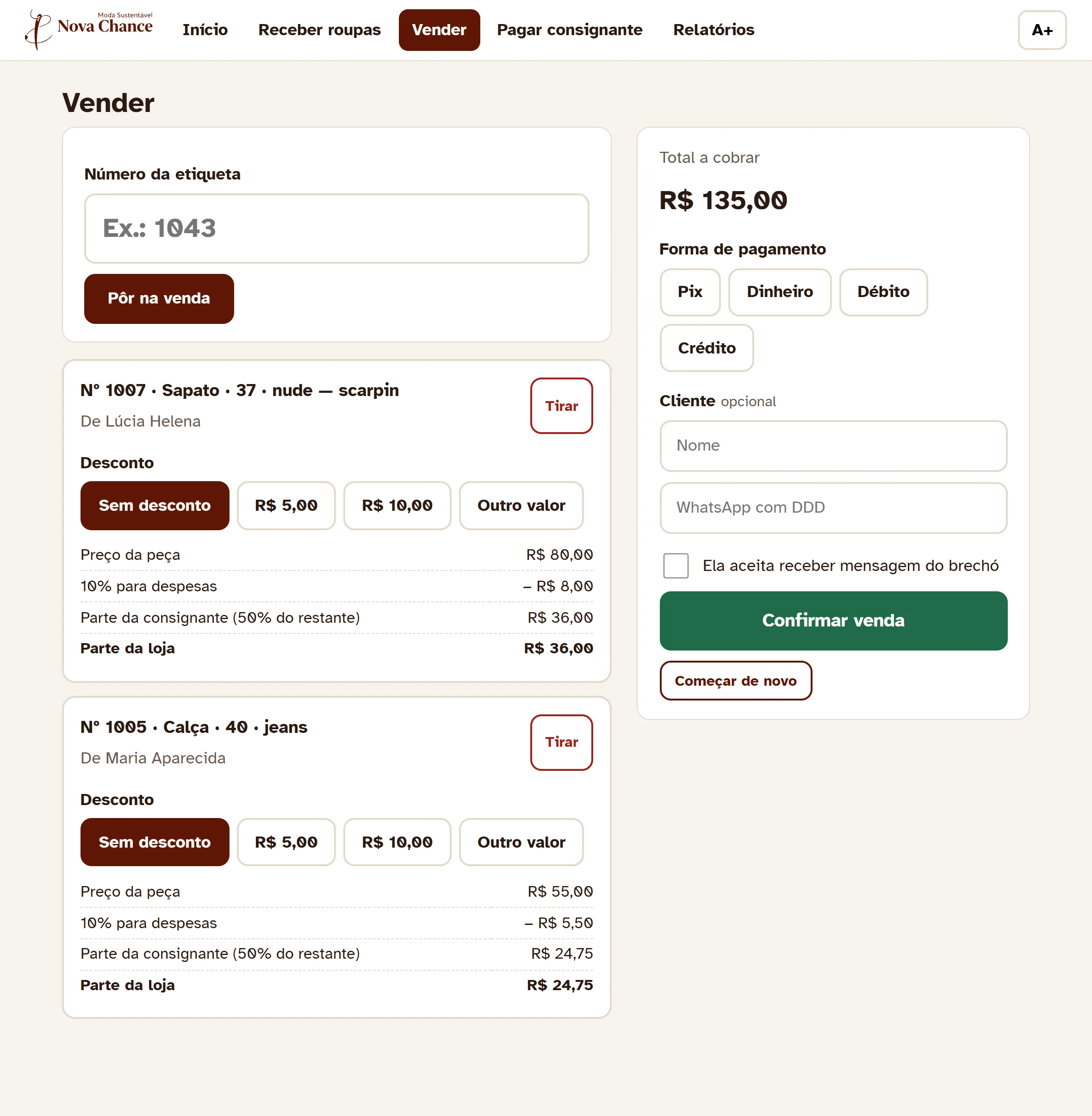
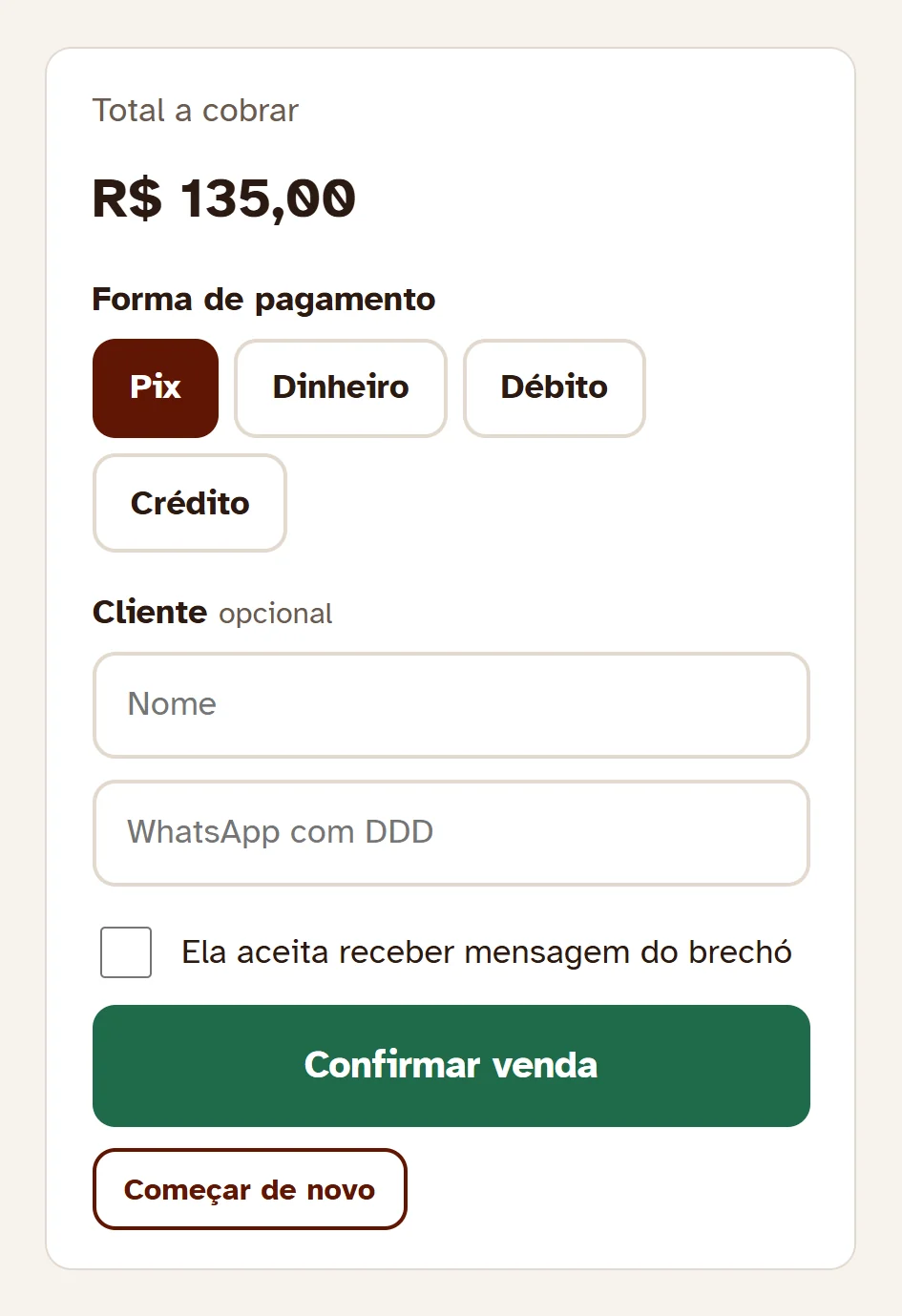
- Do lado direito, confira o Total a cobrar e clique na forma de pagamento: Pix, Dinheiro, Débito ou Crédito.
- Se a cliente quiser, anote o nome e o WhatsApp dela. Não é obrigatório.
- Clique no botão verde Confirmar venda. Pronto!
Como o sistema faz a conta
Do valor que a cliente pagou, o sistema tira 10% para as despesas (maquininha, lavar, passar, costurar). O que sobra é dividido meio a meio entre a consignante e a loja. Veja uma peça de R$ 80,00:
| Preço da peça | R$ 80,00 |
| 10% para despesas | – R$ 8,00 |
| Sobram | R$ 72,00 |
| Metade para a consignante | R$ 36,00 |
| Metade para a loja | R$ 36,00 |
Quando a peça é doação, o valor todo fica com a loja.
Se o desconto passar de R$ 10,00, o sistema mostra um aviso laranja. Ele não impede a venda, só lembra de conferir se o desconto foi combinado com a consignante.
Se aparecer essa mensagem, confira o número na etiqueta. Pode ser que a peça já tenha sido vendida ou devolvida.
Pagar a consignante
Todo dia 20, o acerto do mês
No dia 20, cada consignante recebe tudo o que vendeu e ainda não foi pago. O sistema já soma tudo para você.
- Clique em Pagar consignante. Aparece a lista de quem tem dinheiro a receber, com o valor de cada uma.
- Quer conferir as peças? Clique em Ver a conta.
- Clique em Copiar chave Pix. Abra o aplicativo do banco, cole a chave e faça o Pix do valor que aparece.
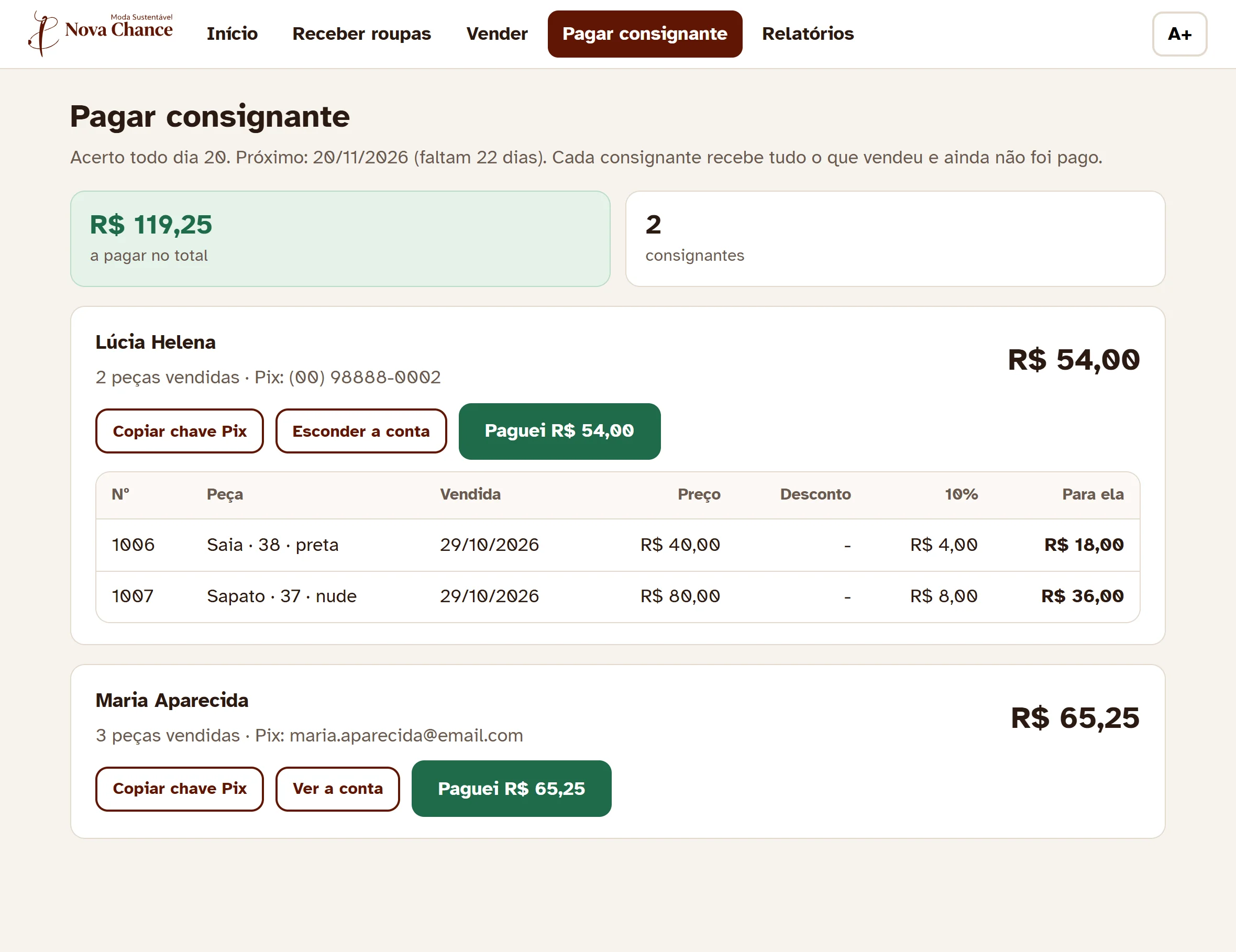
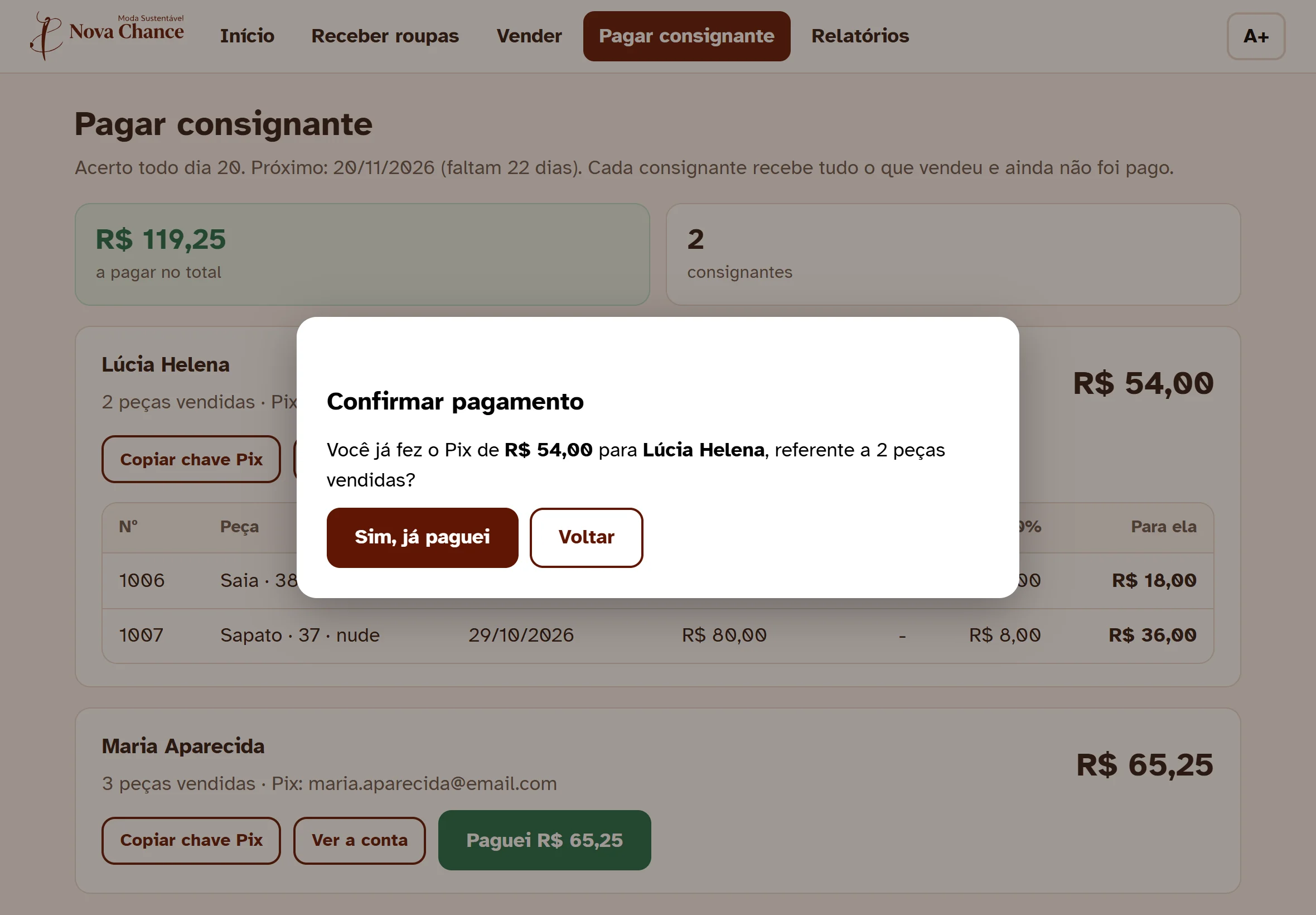
- Só depois de fazer o Pix, volte ao sistema e clique no botão verde Paguei R$ ….
- O sistema pergunta se você já fez o Pix. Clique em Sim, já paguei.
- Clique em Enviar no WhatsApp. O WhatsApp abre com a mensagem pronta para a consignante, com o valor e um link para ela ver as peças dela. É só apertar enviar.
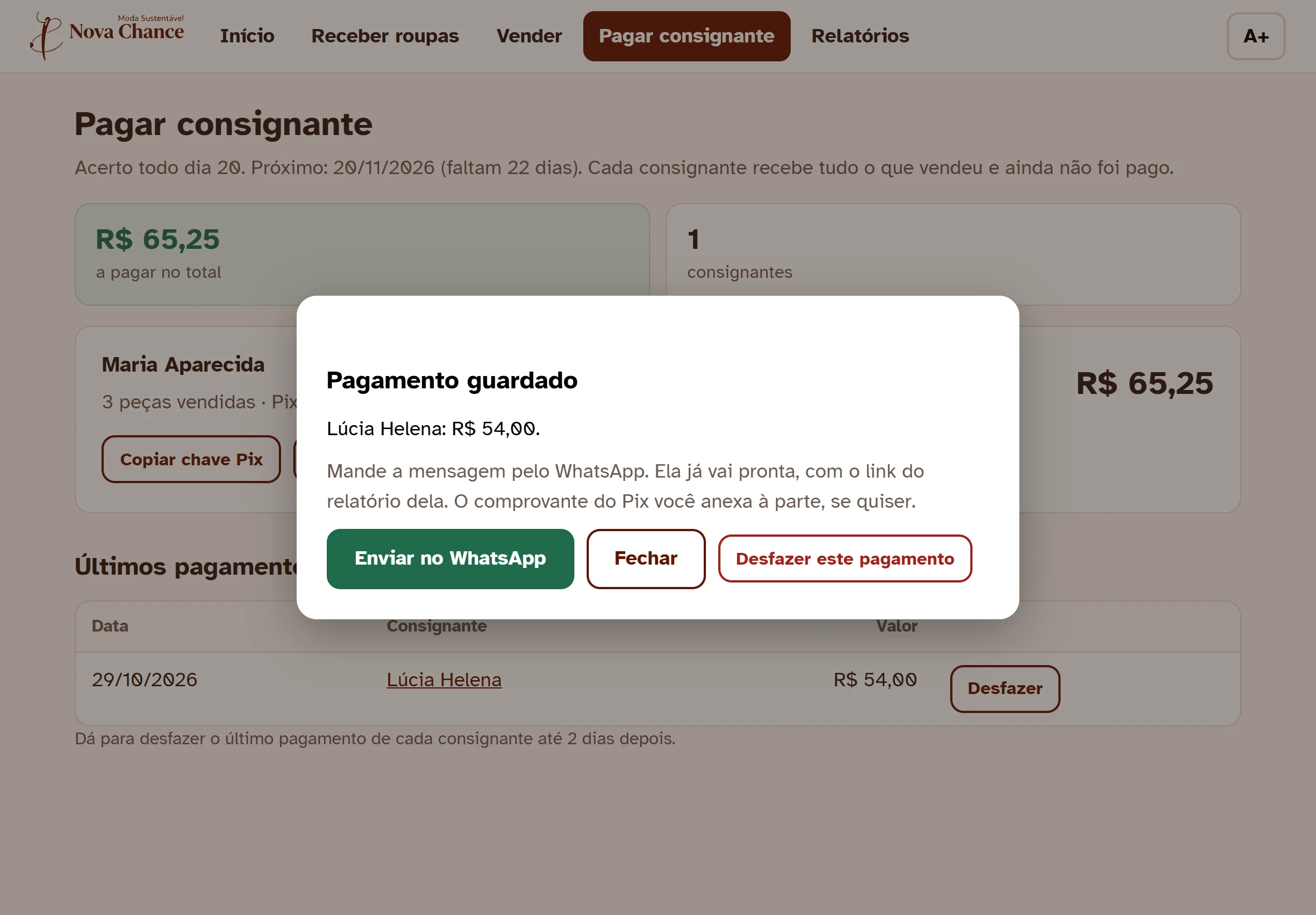
Se clicou em "Paguei" sem ter feito o Pix, clique em Desfazer este pagamento. Dá para desfazer até 2 dias depois, na lista Últimos pagamentos.
Se ela não tem chave Pix cadastrada, aparece o botão Cadastrar Pix. Clique, coloque a chave e guarde.
Peça com prazo vencendo
Cada peça fica 6 meses na loja
Quando faltam 15 dias para o prazo de alguma peça acabar, a tela de início avisa. Para cuidar disso:
- Clique em Consignantes e depois no nome da consignante.
- Clique em Avisar prazo no WhatsApp. A mensagem vai pronta, perguntando se ela vem buscar ou se prefere doar.
- Quando ela responder, clique em Opções ao lado da peça e escolha o que aconteceu.
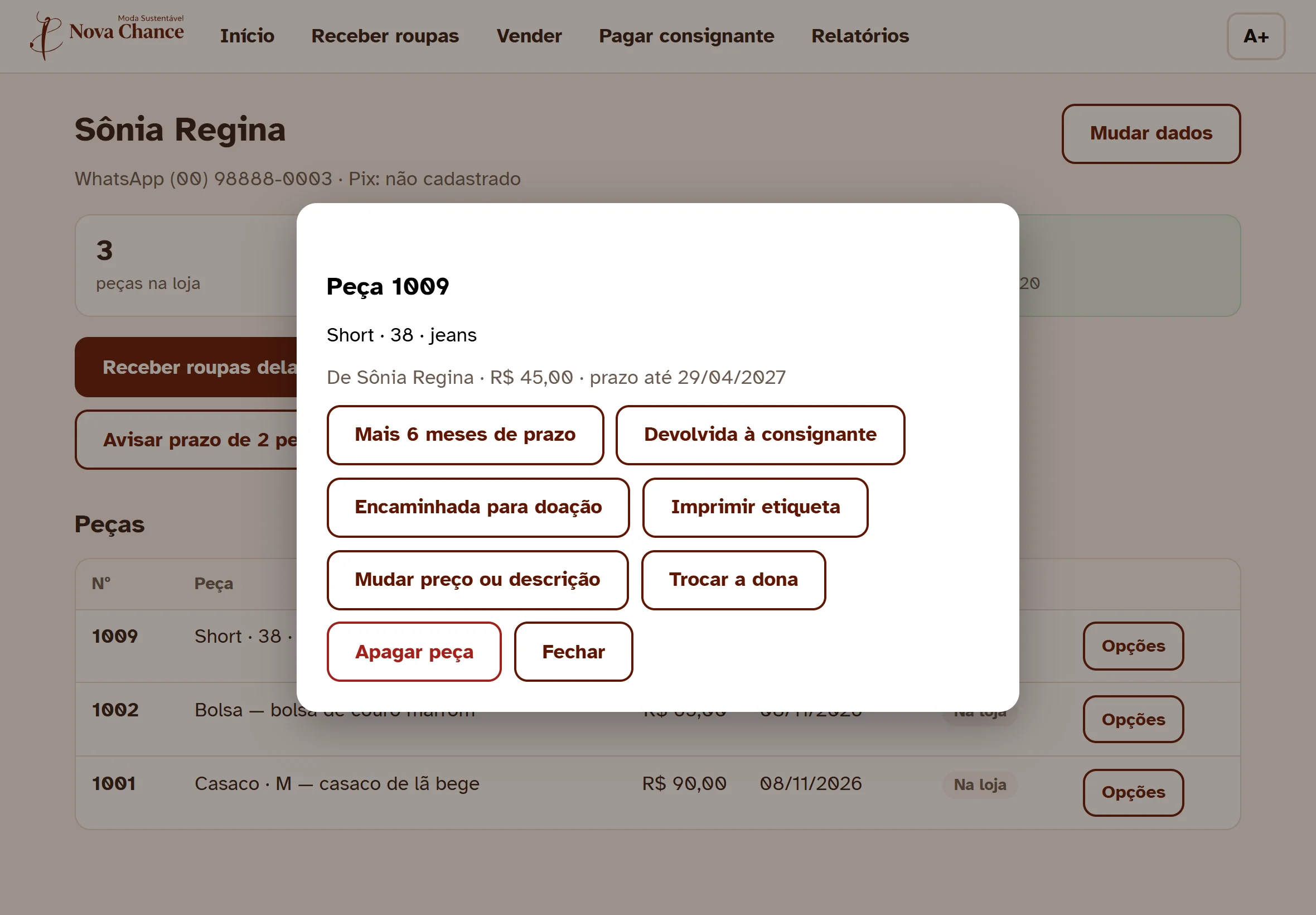
| Mais 6 meses de prazo: a peça continua na loja | |
| Devolvida à consignante: ela veio buscar | |
| Encaminhada para doação: ela preferiu doar |
Mande o relatório pelo WhatsApp: o capítulo 8 mostra como.
Mandar o relatório para a consignante
Ela vê as peças dela pelo celular
Cada consignante pode ver, no celular dela, as peças que estão na loja, as que já foram vendidas e quanto vai receber no dia 20. É só mandar o relatório pelo WhatsApp: ela recebe um link e abre, sem precisar de senha.
• Quando a consignante perguntar como estão as peças dela.
• Depois de receber roupas dela, para ela conferir o que ficou cadastrado.
• No dia do pagamento ele já vai junto: a mensagem de "Enviar no WhatsApp" (capítulo 6) leva o link.
Passo a passo
- Na tela de início, clique em Consignantes e depois no nome da consignante.
- Clique em Mandar relatório no WhatsApp.
- O WhatsApp abre na conversa com ela, com a mensagem pronta e o link. Confira se é a pessoa certa e aperte enviar.
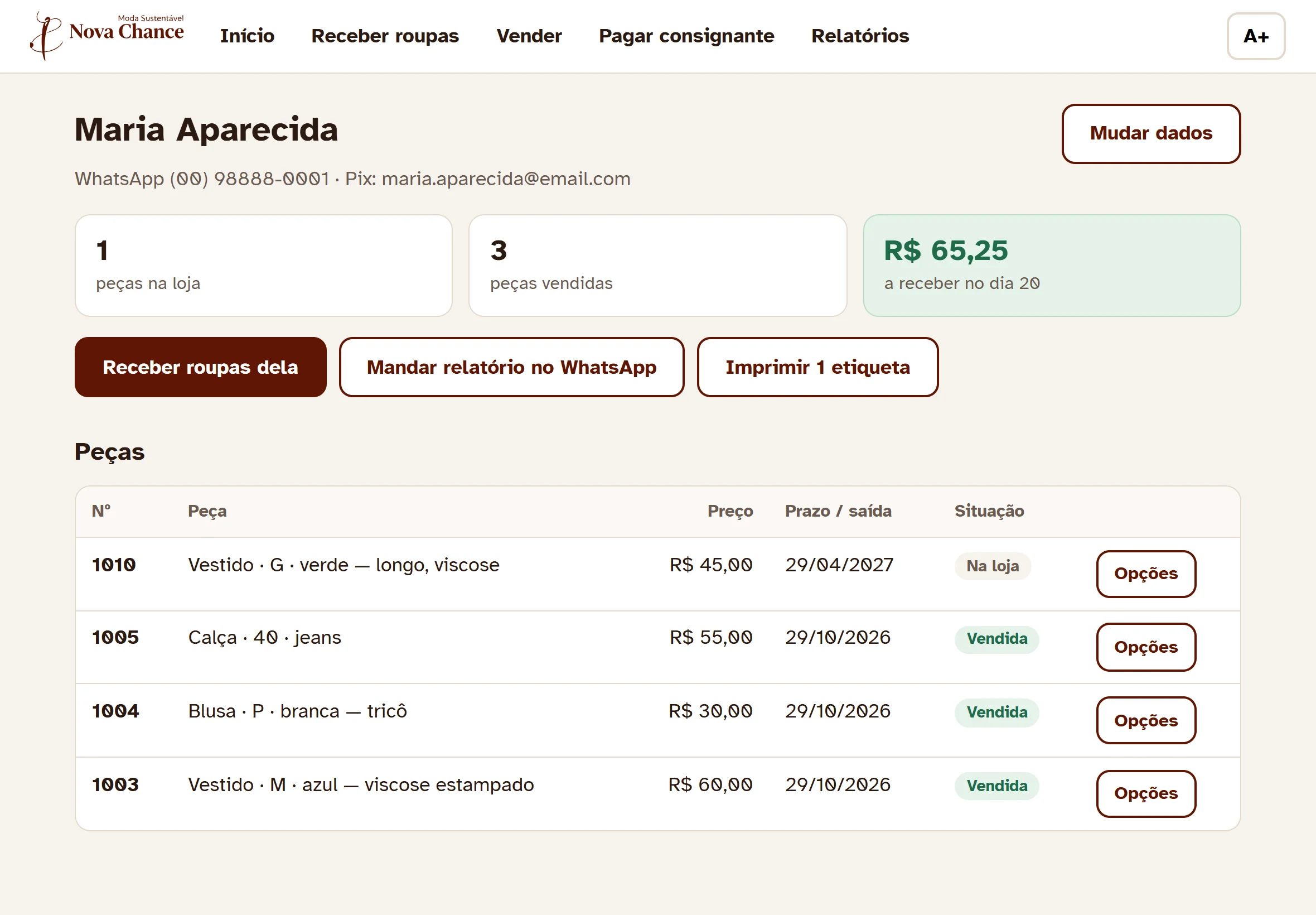
"Oi, Maria! Aqui é do Brechó Nova Chance. Veja suas peças e o que você tem para receber:" e, em seguida, o link.
Mandar de novo
Se ela perdeu o link, é só mandar de novo. O sistema pergunta antes, porque o link novo substitui o antigo: o que ela já tinha para de funcionar.
- Clique em Mandar relatório no WhatsApp.
- Na pergunta "Mandar novo link", clique em Gerar e enviar.
- No WhatsApp, aperte enviar.
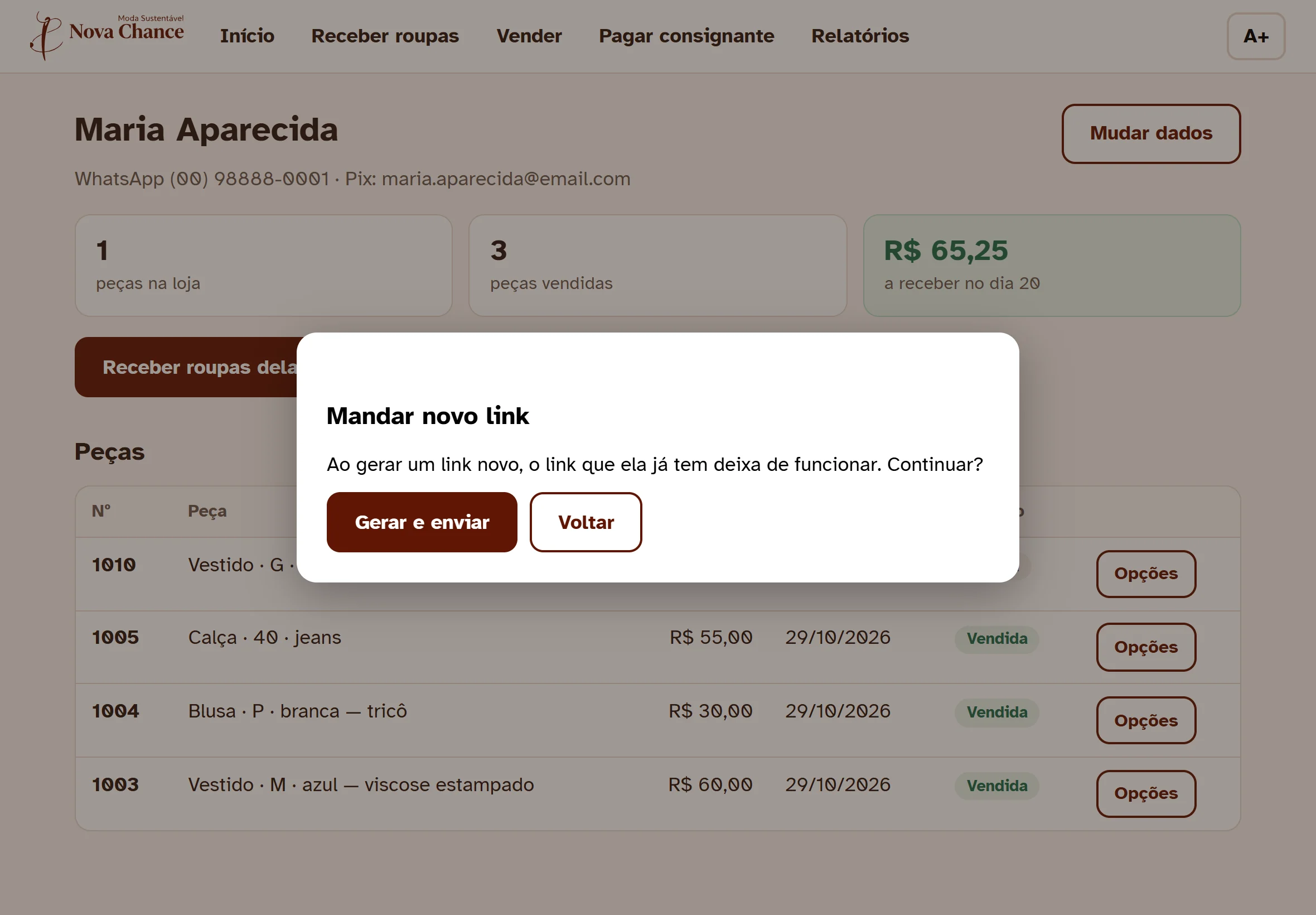
Confira o número dela: na página da consignante, clique em Mudar dados, corrija o WhatsApp (com DDD e o 9 na frente) e clique em Guardar.
O que a consignante vê no celular
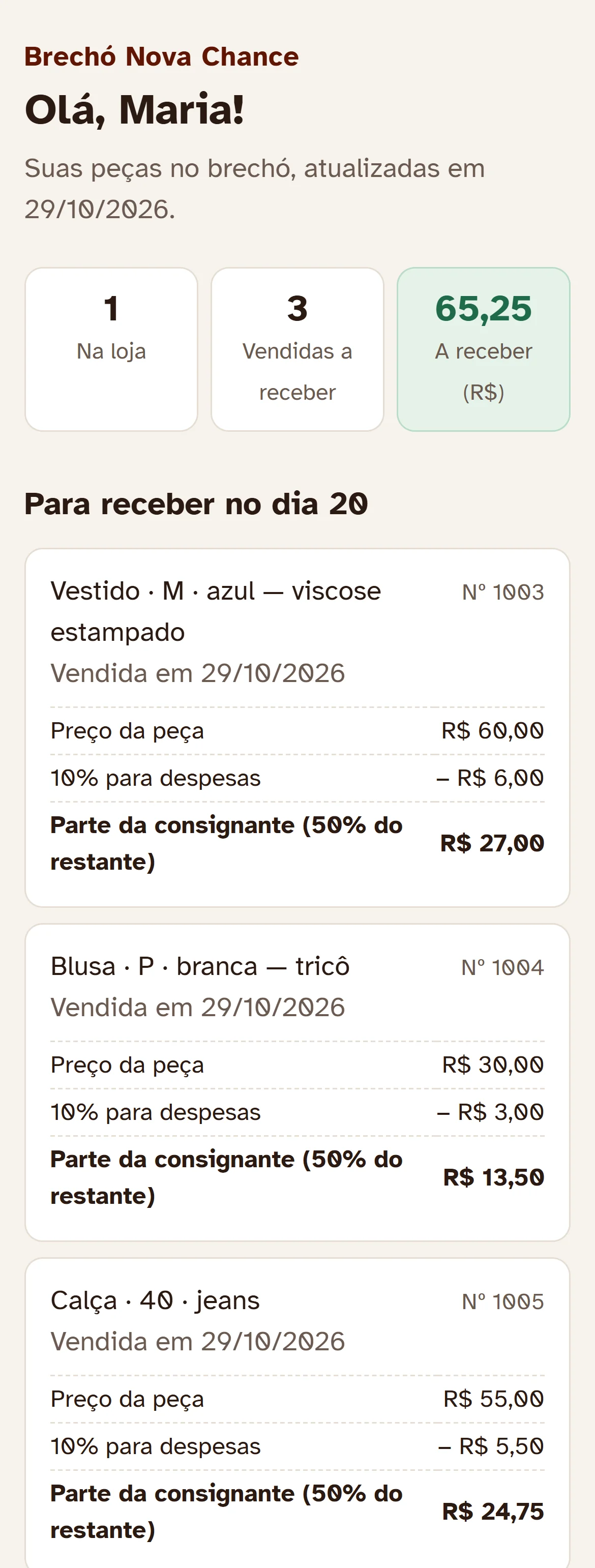
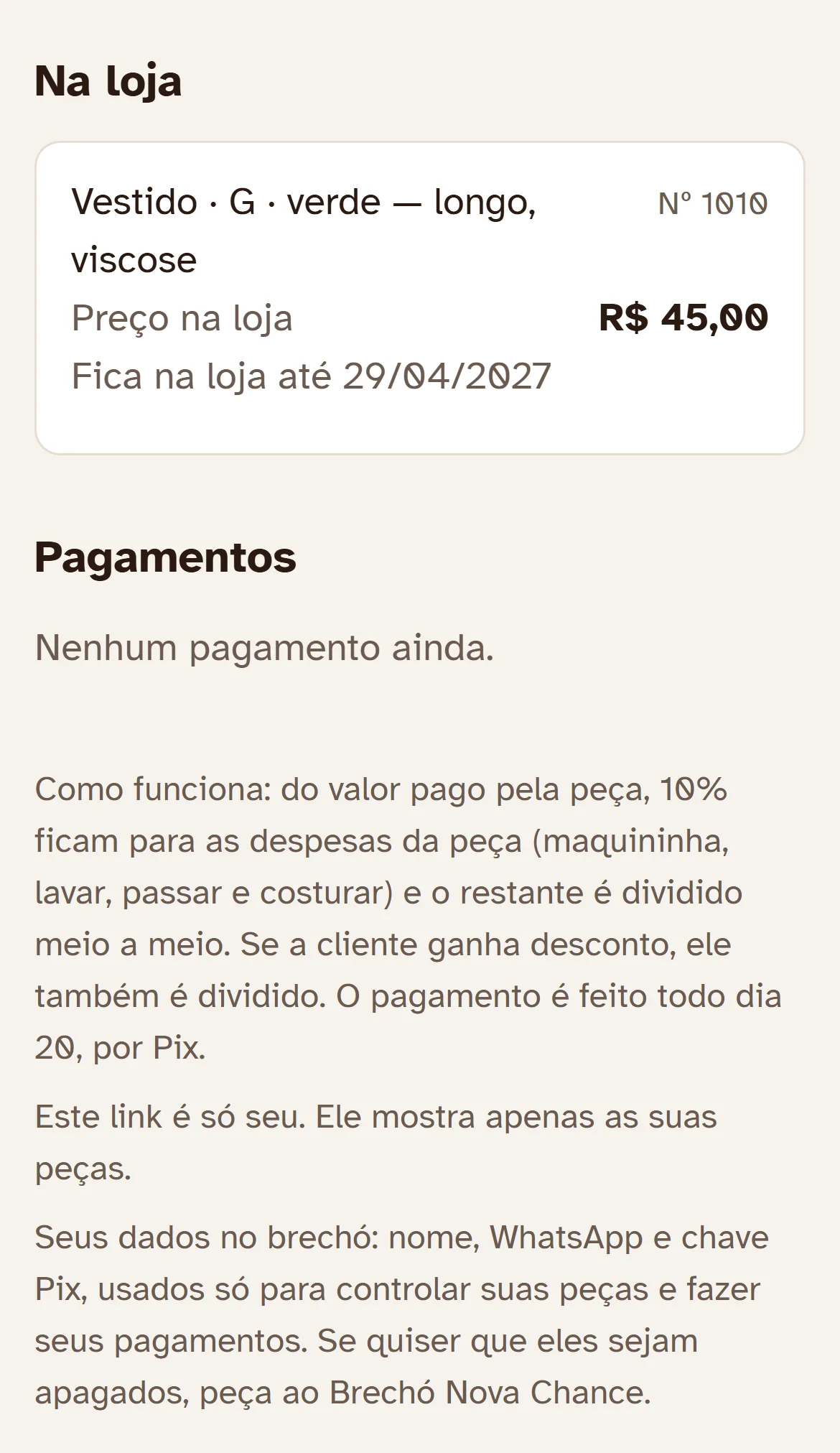
Não precisa mandar de novo a cada venda: toda vez que ela abre o mesmo link, vê as peças como estão naquele momento. E o link mostra só as peças dela, nunca as de outra consignante.
Corrigir um engano
Nada que não tenha jeito
Logo depois de errar
Toda vez que você guarda algo, aparece uma faixa escura embaixo da tela com o botão Desfazer. Clique nele e tudo volta como estava.
Depois, em qualquer peça
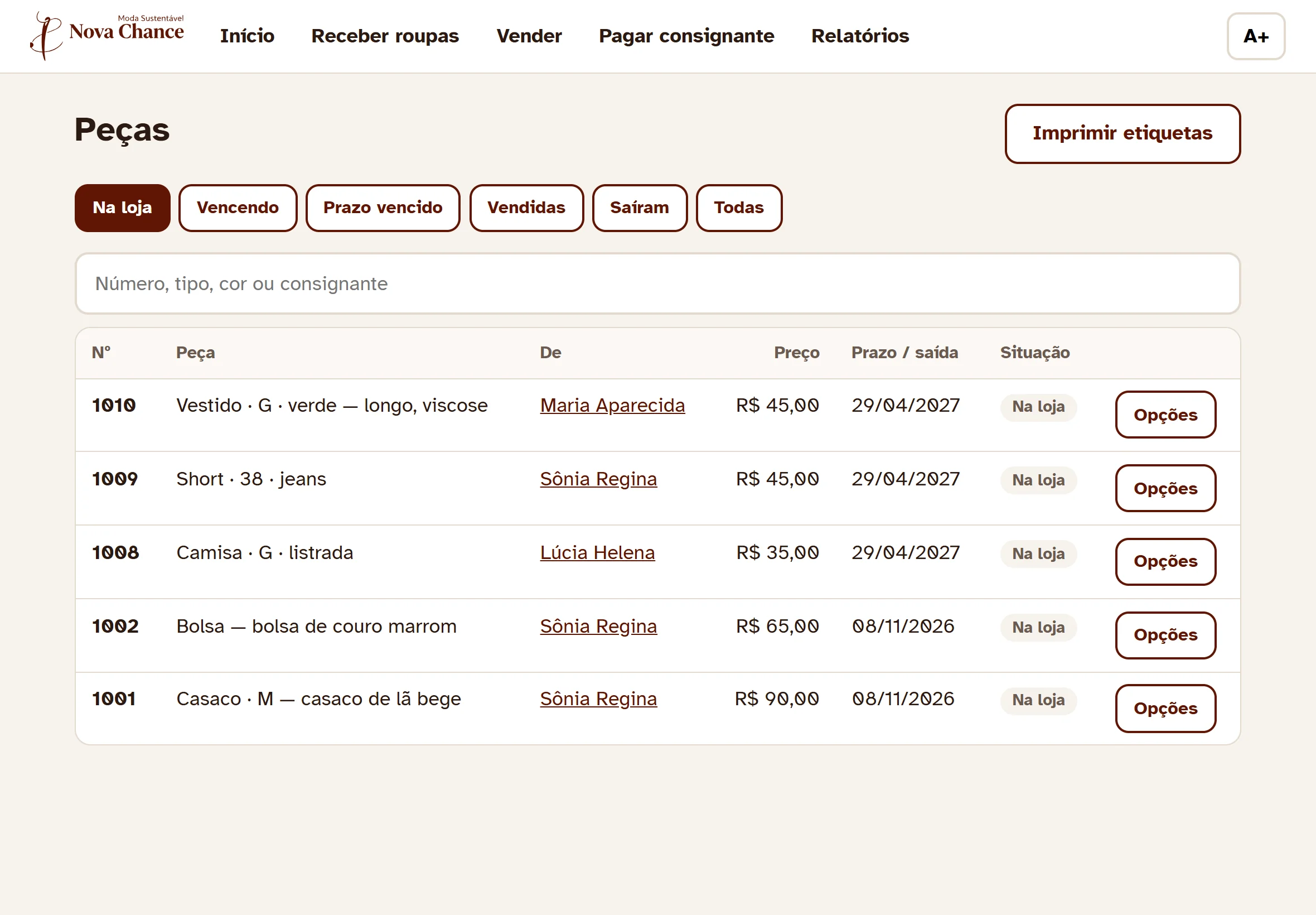
Clique em Peças (ou na página da consignante), procure pelo número e clique em Opções:
| Mudar preço ou descrição: preço, tipo, tamanho ou cor errados | |
| Trocar a dona: a peça foi cadastrada na consignante errada | |
| Cancelar venda: a cliente desistiu (só antes de pagar a consignante) | |
| Apagar peça: só para peça cadastrada por engano |
Dados da consignante
Telefone ou Pix mudou? Abra a consignante e clique em Mudar dados.
Fechamento do mês
Quanto vendeu e para onde foi o dinheiro
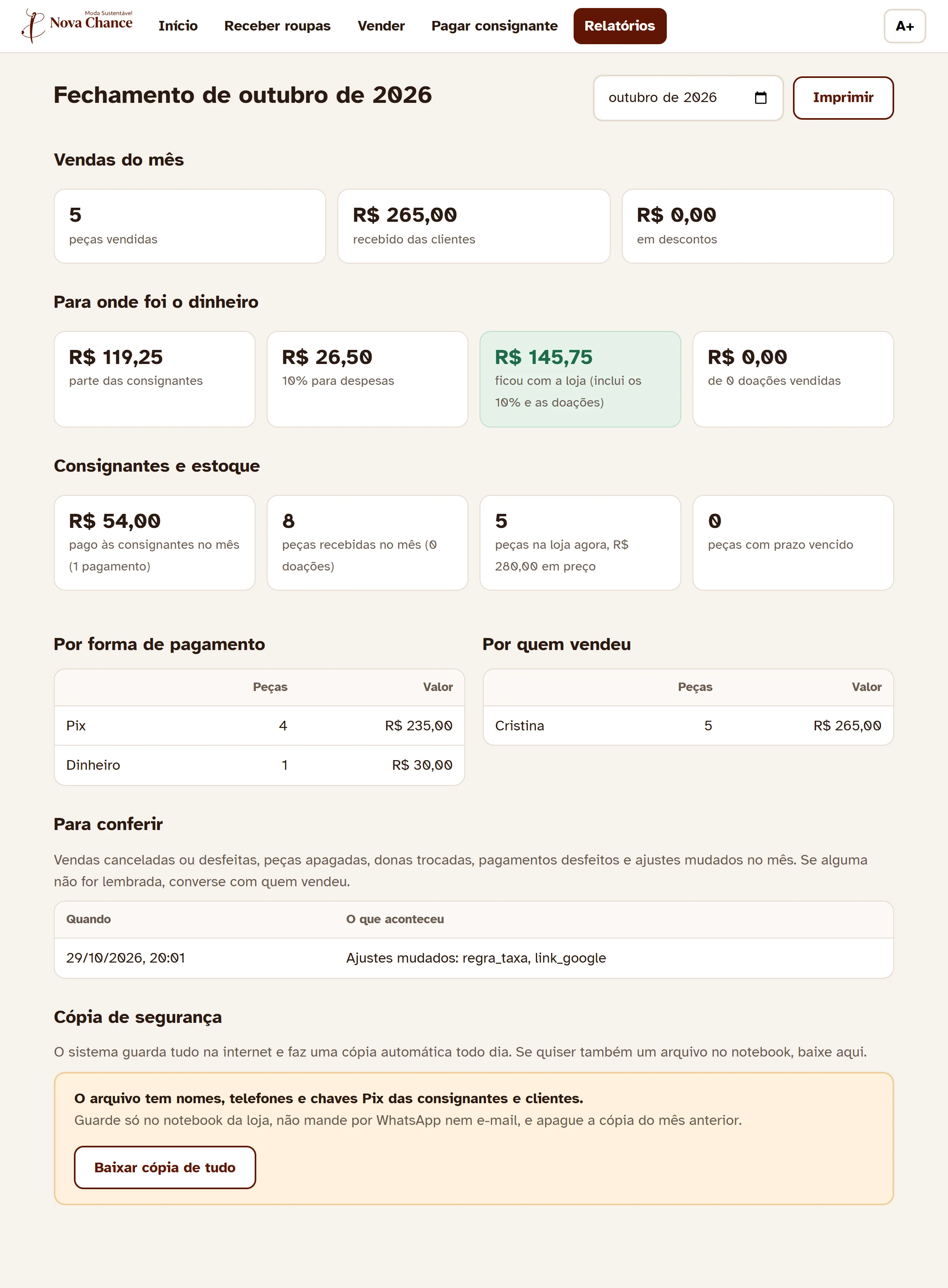
- Clique em Relatórios.
- Aparece o mês atual. Para ver outro mês, troque no campo do mês, lá em cima.
- Para ter no papel, clique em Imprimir.
Dúvidas comuns
As perguntas que mais aparecem
- O sistema pediu a senha de novo. E agora?
- É normal a cada 30 dias. Digite a senha da loja e clique em Entrar.
- Fechei a janela sem querer. Perdi o que fiz?
- Não. Tudo o que foi guardado fica salvo na internet. Abra o endereço de novo e continue.
- Consigo usar no celular?
- Sim, pelo mesmo endereço. Na primeira vez, ele pede a senha da loja.
- Duas consignantes com o mesmo nome?
- Sem problema: o sistema separa pelo WhatsApp. Na hora de escolher, confira o número.
- A cliente quer trocar a peça.
- Em Peças, procure a peça vendida, clique em Opções e em Cancelar venda. Depois faça uma venda nova com a outra peça.
- Os dados estão seguros?
- Sim. O sistema faz uma cópia de tudo todos os dias, sozinho.
Folha de resumo
Para imprimir e deixar ao lado do notebook
Receber roupas
- Receber roupas
- Clicar no nome dela (ou Nova consignante)
- Tipo, tamanho e preço
- Guardar peça
- Escrever o número na etiqueta
- No fim: Terminei
Vender
- Vender
- Digitar o número da etiqueta + Enter
- Desconto, se tiver
- Forma de pagamento
- Confirmar venda
Pagar (dia 20)
- Pagar consignante
- Copiar chave Pix
- Fazer o Pix no banco
- Paguei → Sim, já paguei
- Enviar no WhatsApp
Prazo vencendo
- Consignantes → nome dela
- Avisar prazo no WhatsApp
- Opções da peça: mais prazo, devolvida ou doação
Errei!
- Logo depois: Desfazer
- Depois: Peças → Opções
- Mudar preço, Trocar a dona ou Cancelar venda
Lembretes
- Número da peça: Consignantes → nome dela, coluna Nº
- Etiqueta: botão Imprimir etiqueta
- Relatório: Consignantes → nome dela → Mandar relatório
- Letra pequena? Botão A+
- Endereço: sistema.brechonovachance.com.br
Chame a Fabiana no WhatsApp. Se puder, mande uma foto da tela: fica mais fácil de ajudar.